
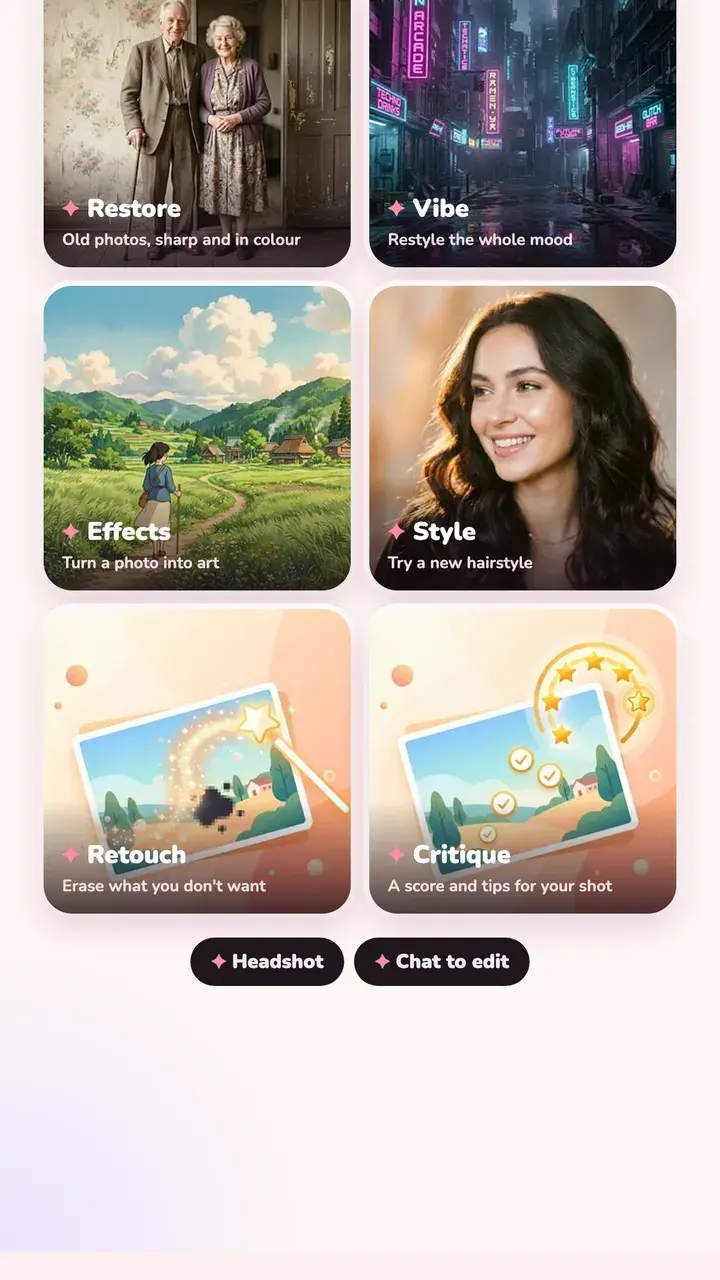
Cách phục hồi ảnh cũ
Phục hồi dùng được với ảnh chụp lại từ ảnh in, không cần máy scan.
- Đặt ảnh phẳng dưới ánh sáng ban ngày dịu, tránh bị lóa.
- Chụp thẳng từ trên xuống cho các cạnh vuông, rồi cắt bỏ phần mặt bàn.
- Mở ảnh trong Tint Cam, vào tab AI và chạm Phục hồi.
- Chọn Nhanh hoặc Chất lượng cao, rồi lưu kết quả cạnh ảnh gốc.
Thêm công cụ AI khác
Cùng tab đó còn những công cụ khác, cho lúc filter không đủ.
- Xóa vật thể: xóa thứ bạn không muốn có trong ảnh
- Vibe và Phong cách: đổi không khí bức ảnh hoặc thử kiểu tóc mới
- Chân dung: biến ảnh selfie thành ảnh chân dung chuyên nghiệp
- Chấm điểm: điểm số kèm góp ý cho ảnh của bạn
- Chat: mô tả kiểu chỉnh bạn muốn
Ảnh của bạn đi đâu
Tab AI là tùy chọn và chỉ bật khi bạn đồng ý. Khi dùng, tấm ảnh đang chỉnh (đã thu nhỏ) được gửi tới máy chủ của chúng tôi rồi tới Gemini API của Google để tạo kết quả. Chúng tôi không giữ bản sao, và Google không dùng ảnh để huấn luyện mô hình. Mọi thứ khác trong Tint Cam ở yên trên điện thoại.
Hỏi đáp
Phục hồi một tấm ảnh tốn bao nhiêu?
Phục hồi tốn 3 credit, các công cụ AI khác tốn 1. Mỗi lượt cài đặt được tặng sẵn 3 credit, nên lần phục hồi đầu tiên là miễn phí. Muốn thêm credit thì mua gói một lần, không thuê bao.
Có lên màu cho ảnh đen trắng được không?
Được. Phục hồi vừa sửa chỗ hư, chỗ mờ vừa lên màu lại cho ảnh.
Ảnh hư nặng thì có phục hồi được không?
Vết xước, nếp gấp, phai màu và mờ thì xử lý tốt. Nếu mất một phần lớn khuôn mặt, AI phải đoán, nên hãy so kết quả với ảnh gốc.
Thử ngay với tấm ảnh tiếp theo
Miễn phí trên iPhone và Android. Không cần tài khoản.