
पुरानी फ़ोटो कैसे रिस्टोर करें
रिस्टोर प्रिंट की खींची गई फ़ोटो पर भी उतना ही अच्छा काम करता है जितना स्कैन पर।
- प्रिंट को हल्की दिन की रोशनी में सपाट रखें, बिना चमक के।
- सीधे ऊपर से फ़ोटो लें ताकि कोने सीधे रहें, फिर टेबल क्रॉप कर दें।
- Tint Cam में खोलें, AI टैब में जाएँ और रिस्टोर पर टैप करें।
- फ़ास्ट या हाई क्वालिटी चुनें, और नतीजा असली के बगल में सेव करें।
और AI टूल
उसी टैब में और टूल हैं, जब फ़िल्टर काफ़ी न हो।
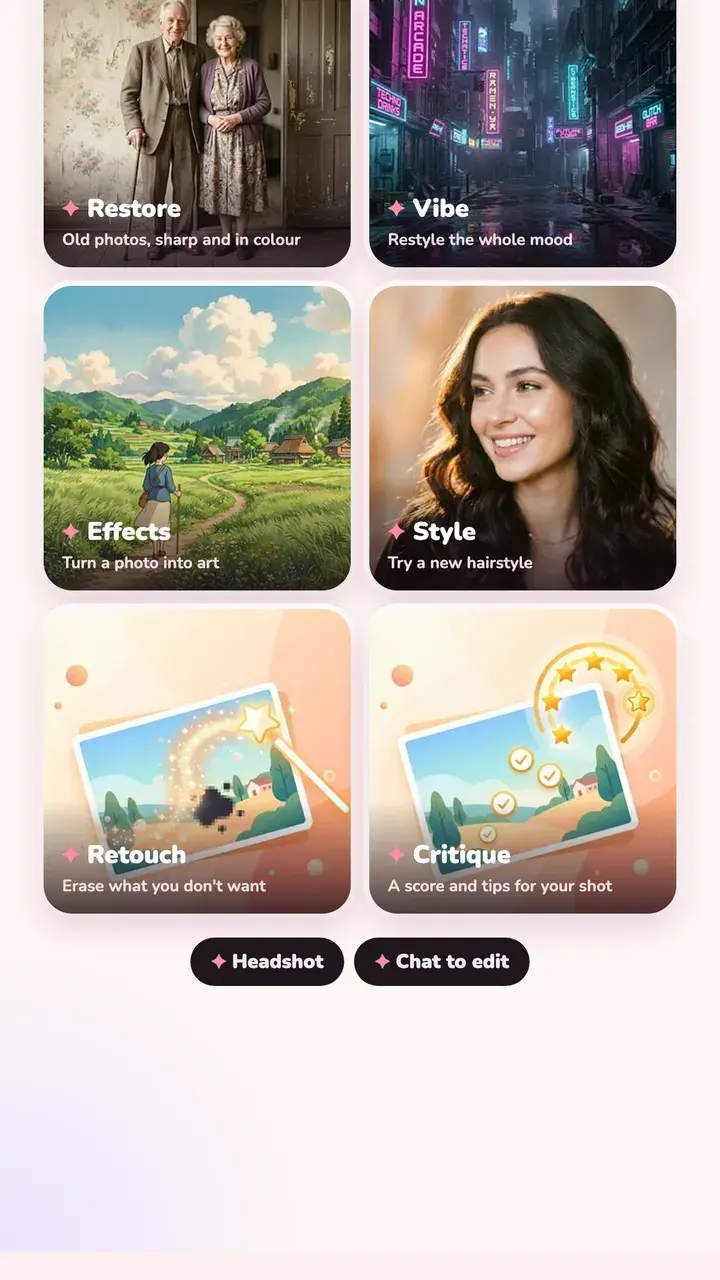
- रीटच: फ़ोटो से अनचाही चीज़ हटाएँ
- Vibe और स्टाइल: मूड बदलें या नया हेयरस्टाइल आज़माएँ
- हेडशॉट: सेल्फ़ी को प्रोफ़ेशनल हेडशॉट बनाएँ
- क्रिटीक: आपकी फ़ोटो के लिए टिप्स के साथ स्कोर
- चैट: जो एडिट चाहिए उसे लिखकर बताएँ
आपकी फ़ोटो के साथ क्या होता है
AI टैब वैकल्पिक है और आपकी मंज़ूरी तक बंद रहता है। इस्तेमाल करने पर एडिट हो रही फ़ोटो (छोटी की हुई) हमारे सर्वर से होकर Google के Gemini API तक जाती है ताकि नतीजा बने। हम कोई कॉपी नहीं रखते, और Google इसे अपने मॉडल ट्रेन करने में इस्तेमाल नहीं करता। Tint Cam का बाकी सब आपके फ़ोन पर रहता है।
सवाल
एक फ़ोटो रिस्टोर करने में कितना लगता है?
रिस्टोर में 3 क्रेडिट लगते हैं; बाकी AI टूल में 1। हर इंस्टॉल पर 3 मुफ़्त क्रेडिट मिलते हैं, तो पहला रिस्टोर मुफ़्त है। ज़्यादा क्रेडिट एक बार के पैक में मिलते हैं, सब्सक्रिप्शन नहीं।
क्या ब्लैक एंड व्हाइट फ़ोटो में रंग भर सकता है?
हाँ। रिस्टोर नुकसान और धुंधलापन ठीक करने के साथ रंग भी वापस लाता है।
क्या बहुत खराब फ़ोटो पर भी काम करता है?
खरोंच, मोड़, फीकापन और धुंधलापन अच्छे से ठीक होते हैं। अगर चेहरे का बड़ा हिस्सा गायब है, तो AI को अंदाज़ा लगाना पड़ता है, इसलिए नतीजे को असली से मिलाकर देखें।
अपनी अगली फ़ोटो पर आज़माएँ
iPhone और Android पर मुफ़्त। कोई अकाउंट नहीं।