
Cara memulihkan foto lama
Restorasi bekerja pada foto dari cetakan, sama baiknya dengan hasil pindai.
- Letakkan cetakan rata di bawah cahaya siang yang lembut, tanpa pantulan.
- Potret lurus dari atas agar sudutnya siku, lalu potong bagian meja.
- Buka di Tint Cam, masuk ke tab AI, dan ketuk Restorasi.
- Pilih Cepat atau Kualitas tinggi, lalu simpan hasilnya di samping aslinya.
Alat AI lainnya
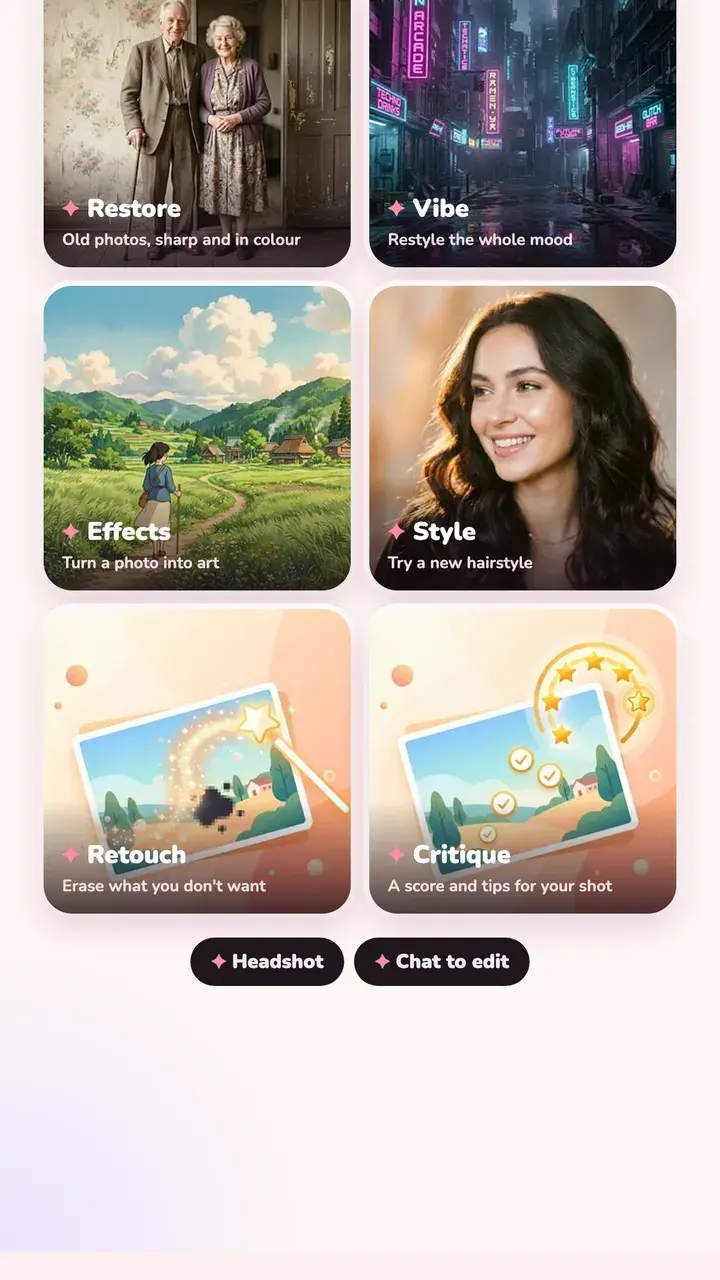
Tab yang sama punya alat lain untuk saat filter tidak cukup.
- Retouch: hapus yang tidak kamu inginkan di foto
- Vibe dan Gaya: ubah suasana atau coba gaya rambut baru
- Headshot: ubah selfie jadi foto profil profesional
- Kritik: skor dengan tips untuk fotomu
- Chat: jelaskan editan yang kamu mau
Apa yang terjadi pada fotomu
Tab AI bersifat opsional dan mati sampai kamu setuju. Saat dipakai, foto yang sedang diedit (diperkecil) dikirim ke server kami lalu ke Gemini API milik Google untuk membuat hasilnya. Kami tidak menyimpan salinan, dan Google tidak memakainya untuk melatih modelnya. Semua yang lain di Tint Cam tetap di ponselmu.
Pertanyaan
Berapa biaya memulihkan satu foto?
Restorasi memakai 3 kredit; alat AI lain 1. Setiap instalasi mendapat 3 kredit gratis, jadi restorasi pertamamu gratis. Kredit tambahan tersedia dalam paket sekali beli, bukan langganan.
Bisakah mewarnai foto hitam putih?
Bisa. Restorasi mengembalikan warna sekaligus memperbaiki kerusakan dan blur.
Apakah bisa untuk foto yang rusak parah?
Goresan, lipatan, pudar, dan blur diperbaiki dengan baik. Jika sebagian besar wajah hilang, AI harus menebak, jadi bandingkan hasilnya dengan aslinya.
Coba di foto berikutnya
Gratis di iPhone dan Android. Tanpa akun.